Cómo configurar el feed de actividades del aula
Un Feed de Actividad del Aula permite a los administradores publicar actualizaciones, anuncios y discusiones que notifican a todos los miembros dentro del aula. Al habilitar los comentarios, fomenta la participación entre padres, personal y estudiantes, manteniendo a todos informados en un solo espacio organizado.
🌟 Beneficios del Feed de Actividad del Aula
- 📢 Comunicación Centralizada – Todos los anuncios, actualizaciones y recordatorios se encuentran en un solo lugar.
- 👨👩👧 Participación Familiar – Los padres pueden ver actualizaciones y unirse a discusiones (si están habilitadas).
- 📲 Notificaciones en Tiempo Real – Los miembros reciben alertas instantáneas cuando se publica algo nuevo.
- 🛠️ Permisos Personalizados – Controla quién puede publicar y quién puede ver para mantener los feeds organizados.
- 🚀 Gestión de Miembros en Masa – Agrega rápidamente grupos enteros o tipos de cuentas al feed.
- 🎯 Canales Específicos del Aula – Crea feeds dedicados para cada aula, grado o actividad.
👣 Guía Paso a Paso
Paso 1: Crear una Nueva Pantalla de Feed de Actividad
- Haz clic en el Rayo ⚡ y selecciona Nueva Pantalla.
- Elige Feed de Actividad como el tipo de pantalla.
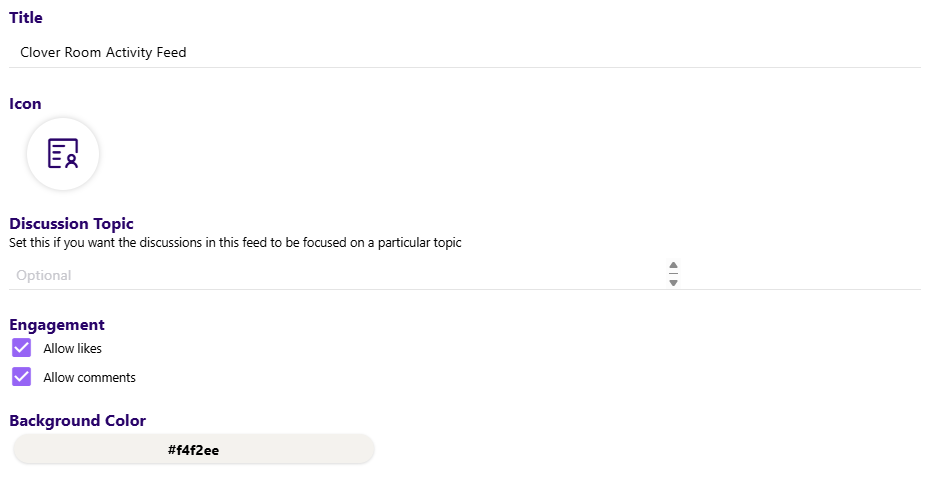
- Nombra el feed (por ejemplo, Feed de Actividad de la Sala Clover).
Paso 2: Establecer Visibilidad y Permisos
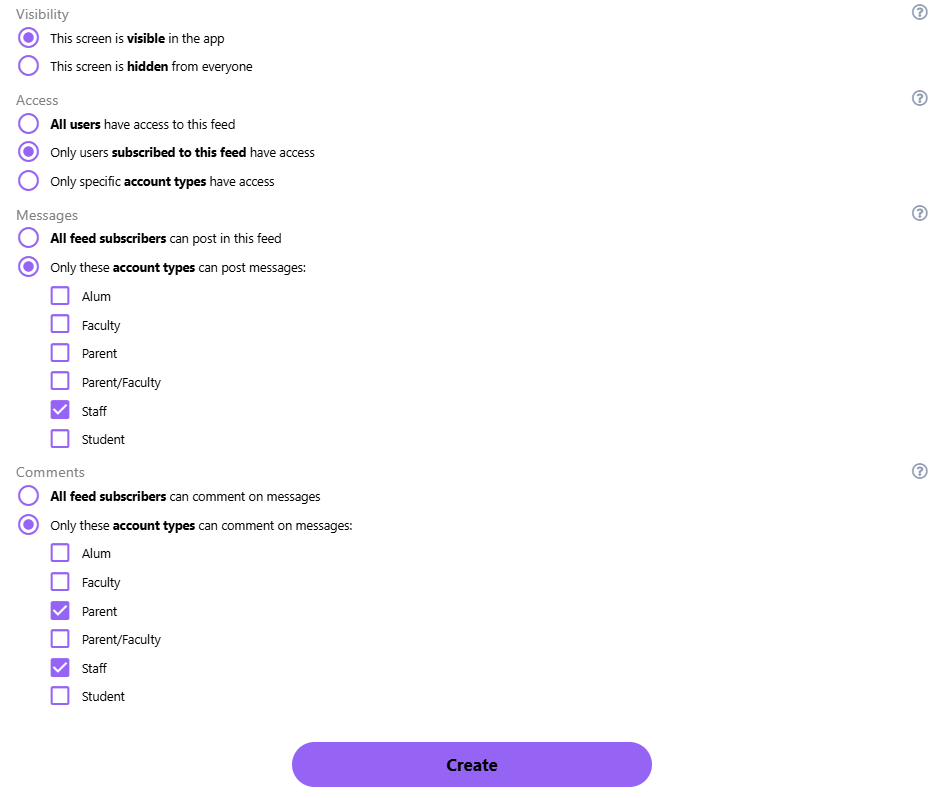
- Elige quién puede acceder al feed:
- Todos los usuarios
- Solo usuarios suscritos a este feed
-
Solo tipos de cuentas específicas (por ejemplo, Padres, Personal o Estudiantes)
Establecer permisos de publicación:
- Permitir que tanto padres como personal publiquen actualizaciones, o
- Restringir la publicación para que solo el personal pueda publicar.
Paso 3: Haz clic en Crear
Paso 4: Agregar Miembros
-
Abre el nuevo Feed de Actividad del Aula.
Haz clic en el icono de Grupo en la parte superior.
Haz clic en el icono de Agregar Usuario.
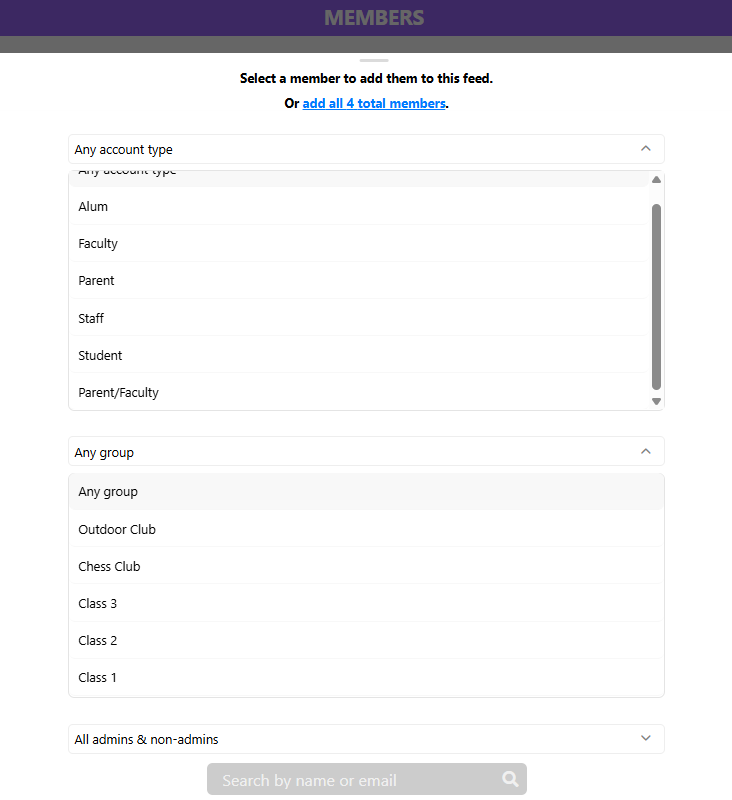
Selecciona padres (u otros miembros) de la lista.
- Puedes filtrar miembros por tipo de cuenta, grupos o admin vs. no admin.
- Ejemplo: Agregar masivamente a todos los Padres del grupo Clover al Feed de Actividad del Aula Clover.
📌 Sugerencia: También puedes agregar miembros durante la creación inicial de la pantalla del Feed de Actividades, ahorrando tiempo si ya sabes qué miembros deben ser incluidos.

Paso 5: Publicar y Notificar a los Usuarios
- Los administradores o usuarios autorizados pueden publicar actualizaciones en el feed.
- Cada publicación activa notificaciones a todos los miembros suscritos.
💬 ¿Necesitas ayuda?
Si tienes alguna pregunta, por favor contáctanos a contact@onespotapps.com. Nuestro equipo está feliz de ayudarte. ☺️