Cómo gestionar todos los chats familiares desde una sola pantalla
Esta guía muestra a los administradores escolares cómo crear una Pantalla de Chat Familiar que organiza todas las conversaciones entre padres y maestros en un solo lugar. Explica cómo configurar salas de chat familiares privadas, añadirlas a una sola pantalla para una gestión más fácil y asegurar que los padres solo vean sus propios chats. Esta configuración ayuda a las escuelas a mantener la comunicación estructurada y fácil de gestionar.
✅ Beneficios de Crear una Pantalla de Chat Familiar
🗂️ Comunicación organizada – Todos los chats familiares están agrupados en una pantalla, lo que facilita su búsqueda y gestión.
🔒 Privacidad para las familias – Cada familia solo ve su propio chat, mientras que los administradores y maestros pueden acceder a todos.
⏱️ Ahorro de tiempo para los administradores – En lugar de alternar entre múltiples pantallas, todo se gestiona desde un solo lugar.
👨👩👧 Mejor participación de los padres – Los padres tienen un espacio dedicado para comunicarse con los maestros.
👣 Guía Paso a Paso
- Crear un Chat Familiar
- Haz clic en el ⚡ Rayo
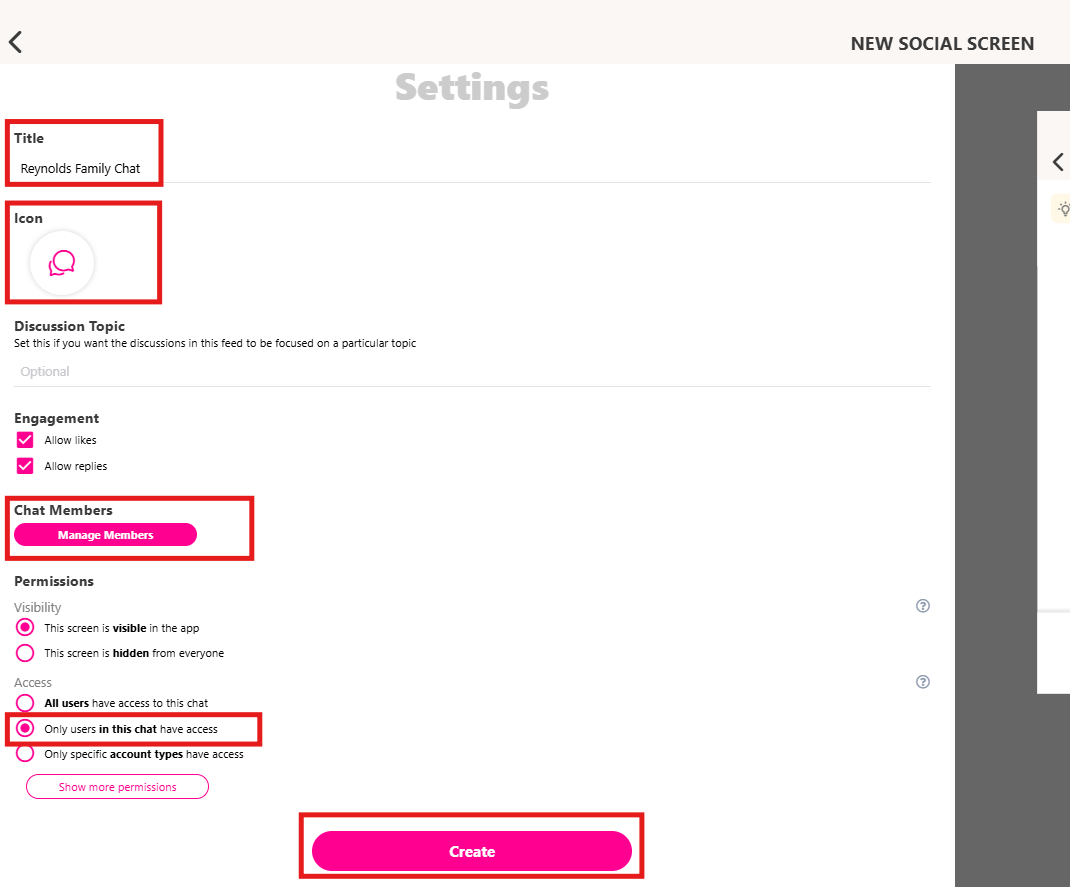
- Elige Nueva Pantalla → Chat de Grupo.
- Configura tu ícono y color de fondo preferidos.
- Haz clic en Gestionar Miembros para agregar miembros (padres + maestro + administrador si es necesario).
- Bajo Acceso, selecciona: Solo los usuarios en este chat tienen acceso.
- Haz clic en Crear.
🔁 Repite estos pasos para cada familia que quieras configurar.
- Crear una pantalla de “Chats familiares” en el aula
- Haz clic en el ⚡ Rayo.
- Haz clic en Comenzar desde cero.
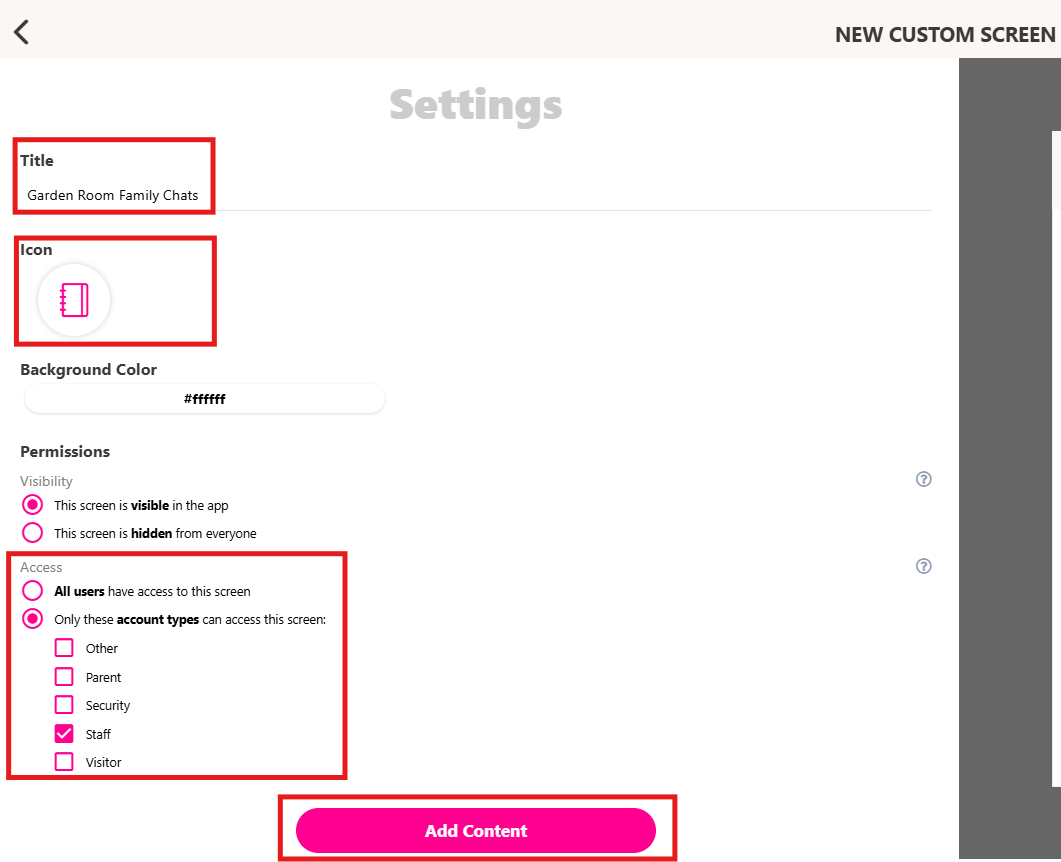
- Nombralo según el aula (por ejemplo, “Chats familiares de la sala de jardín”).
- Establece tu ícono y color de fondo preferidos.
- Establece Acceso a: Solo miembros del personal.
-
Haz clic en Agregar contenido.
- Vincula cada chat familiar que creaste (por ejemplo, Reynolds, Smith, etc.).
- Haz clic en Icono de más → Botón → A Pantalla → Navegar a Pantalla (Pantalla de Chat Familiar) → Proporcionar Título → Hecho.
- Una vez que hayas terminado de vincular todas las pantallas de chat familiar, haz clic en la Marca de verificación en la esquina superior derecha de tu pantalla.
- Haz clic en Crear. ¡Has terminado! 🎉
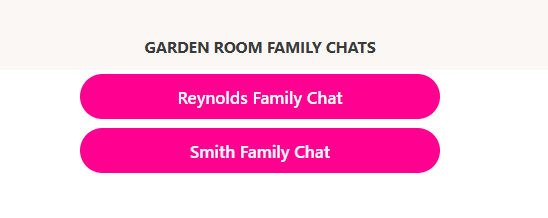
💬Ahora verás todos los chats familiares organizados en un solo lugar, lo que facilita su acceso y gestión.